ファイルシステム
WorkingRoom のファイルシステムは、同じテナント内のユーザー間で共有されます。
つまり、あるユーザーがアップロードしたファイルは、同じテナントの他のユーザーもアクセスできます。 テナント内の AI エージェントもその共有ファイルにアクセスし、作業中に活用できます。
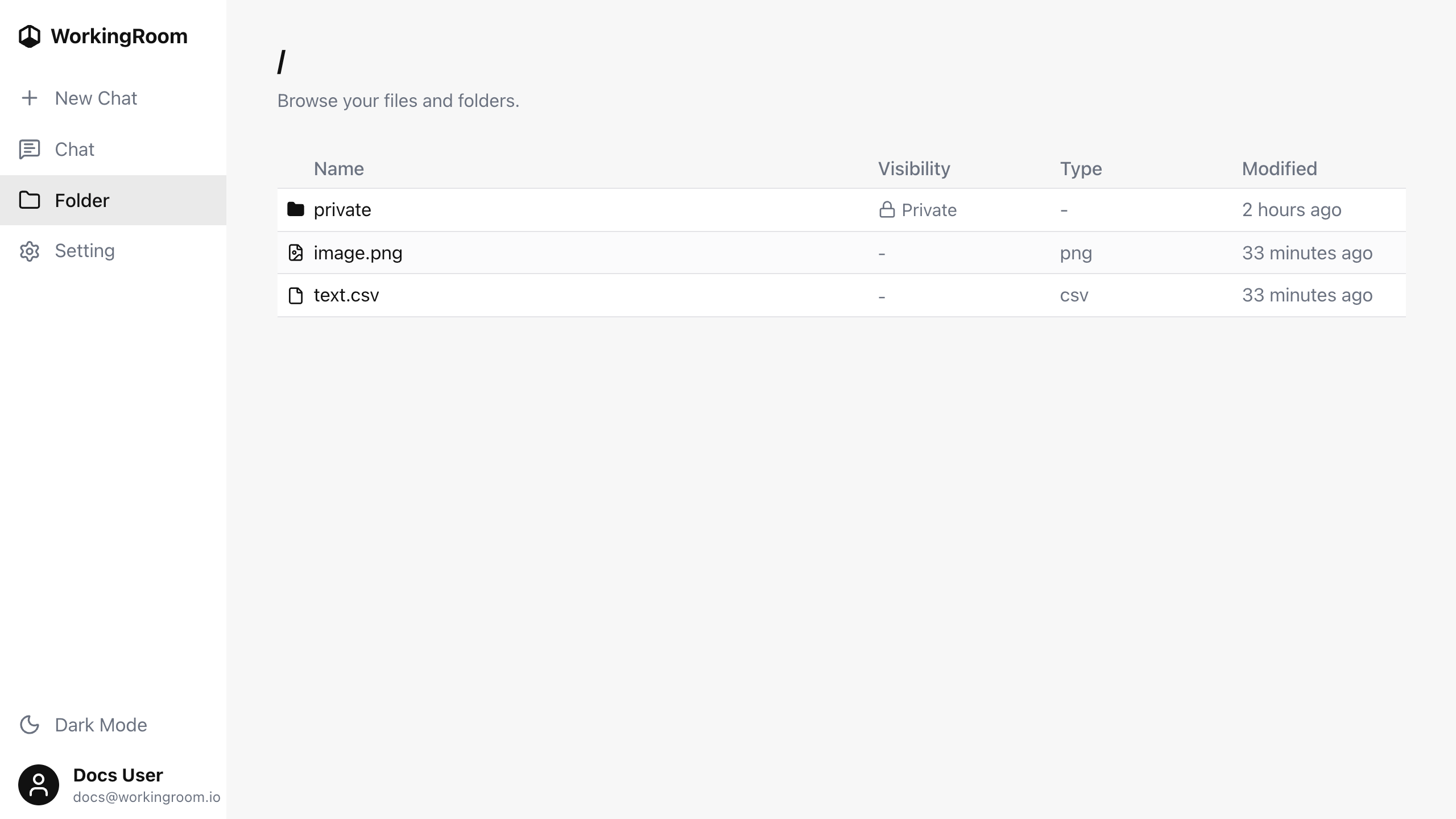
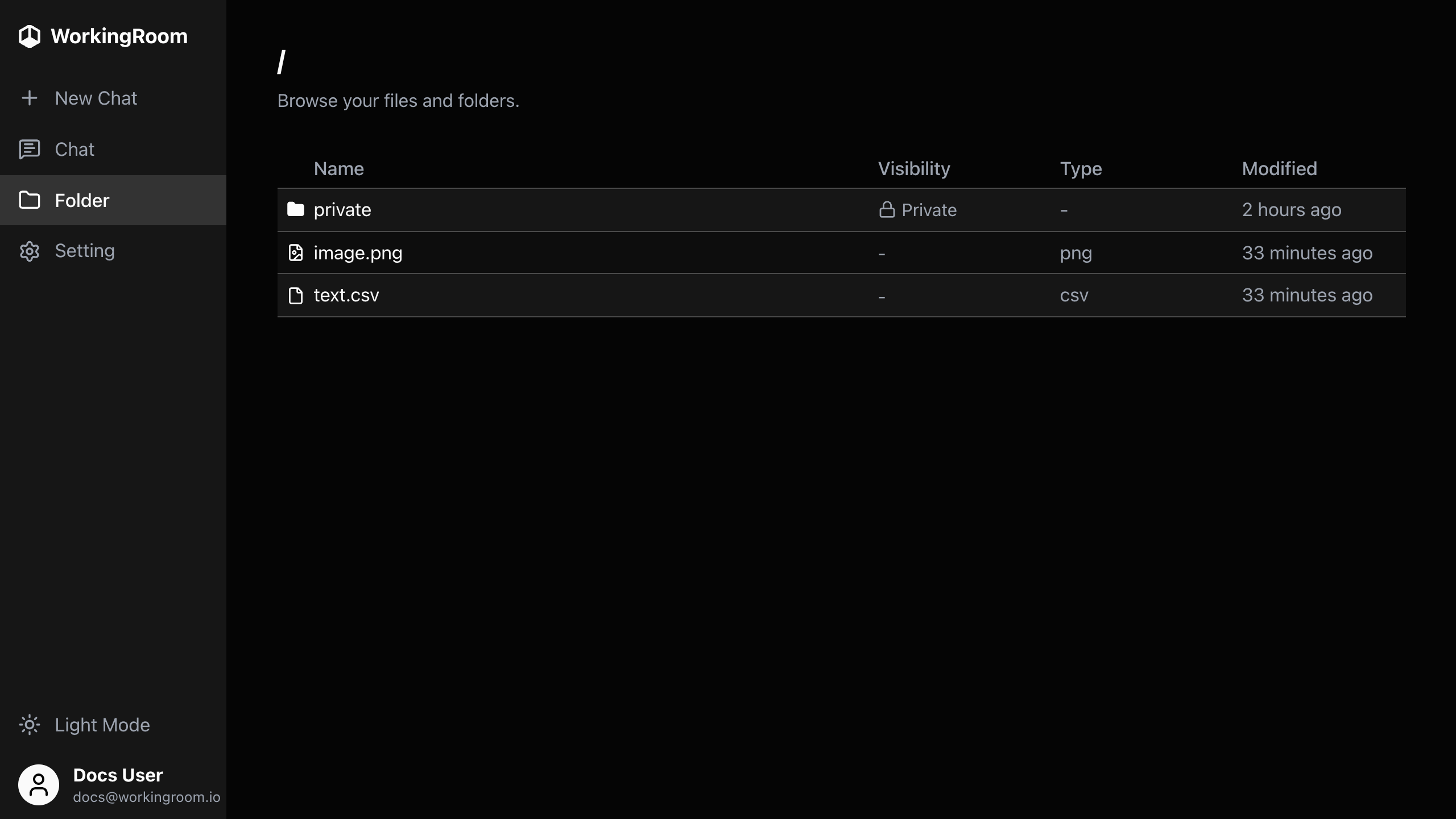
ファイルをアップロードする
ファイルをアップロードするには、配置したいフォルダを開き、ファイル一覧にファイルをドラッグ&ドロップします。
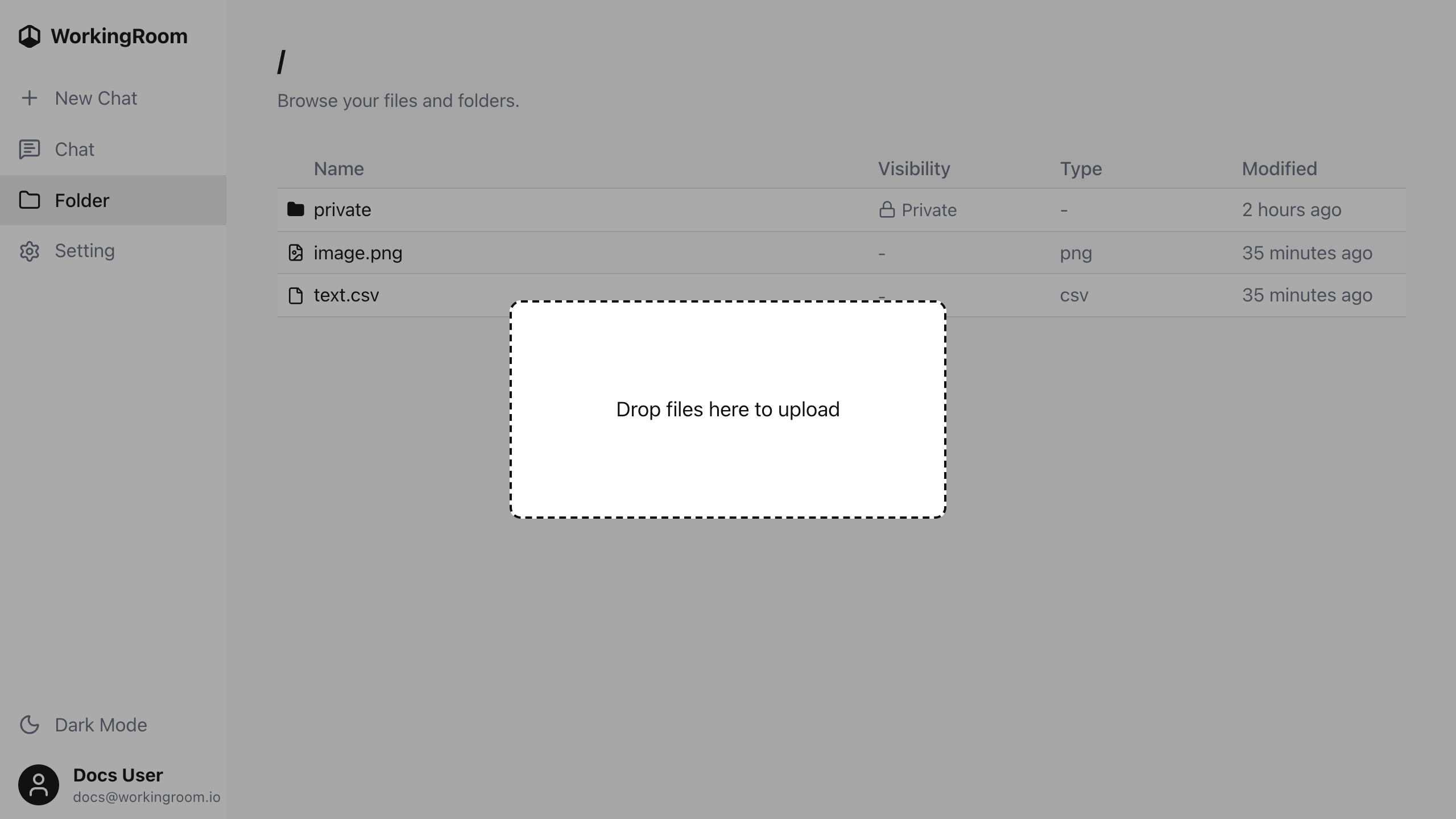
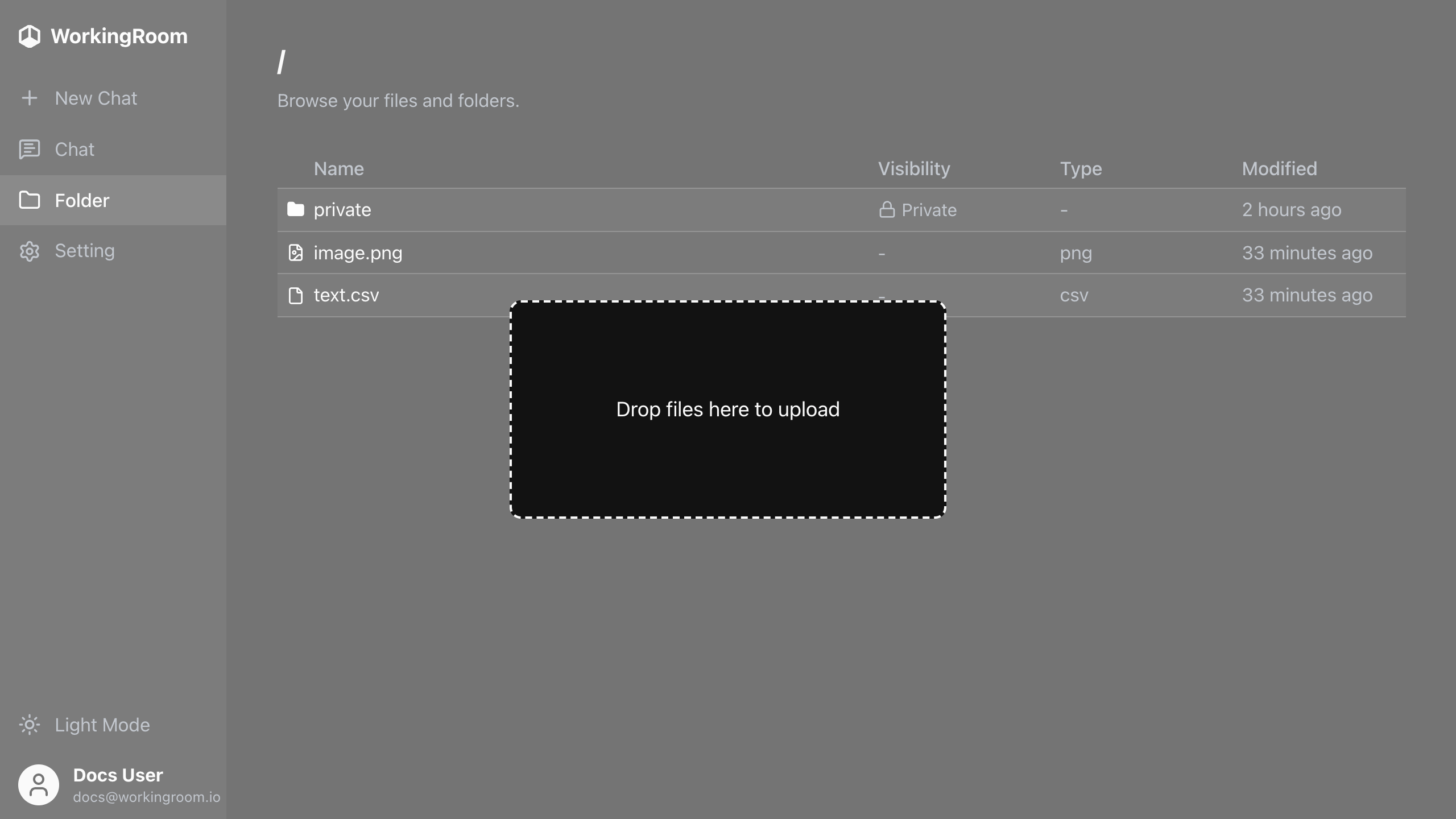
ドロップしたファイルは現在開いているフォルダにアップロードされます。
現時点では、フォルダのアップロードはサポートされていません。 フォルダ内のコンテンツをアップロードする場合は、ファイルを個別にアップロードしてください。
ファイルとフォルダを作成する
ファイル一覧内で右クリックしてコンテキストメニューを開き、新しいフォルダ または 新しいファイル を選択すると、現在開いているフォルダ内に項目を作成できます。
新しいファイルを作成する際は、Markdown またはプレーンテキストのどちらの形式にするかを選択します。作成後は、新しいファイルのコンテンツページに移動します。
ファイルを編集する
Markdown ファイルとプレーンテキストファイルは WorkingRoom 上で直接編集できます。ファイルを開き、ファイルコンテンツページで 編集 をクリックするとテキストエディタに切り替わります。変更を加えたら 保存 で反映するか、キャンセル で破棄してください。
AI エージェントがサポートするファイルタイプ
AI エージェントは現在、以下のファイルタイプを扱えます:
- 画像ファイル:
jpeg、png、webp、gif - PDF ファイル
- テキストファイル:
text、md、csvおよびその他のテキスト形式のファイル
プライベートフォルダ
各ユーザーには専用のプライベートフォルダがあります。
プライベートフォルダ内のファイルは、同じテナントの他のユーザーと共有されません。 そのプライベートフォルダを所有するユーザーと、そのユーザーの権限で動作する AI エージェントのみがアクセスできます。
ファイル一覧では、プライベートファイルは Private とラベル付けされるため、共有ファイルと区別できます。
ファイルをプライベートフォルダに移動すると、そのファイルはプライベートデータになります。 この規則は子フォルダやその下に保存されているファイルにも適用されます。
つまり、プライベートフォルダの下に置かれたすべてのものはプライベートとして扱われ、そのユーザーとそのユーザーが起動した AI エージェントのみがアクセスできます。
ファイルをチームで利用したい場合は、テナントのファイルシステムの共有エリアに置いてください。 ファイルをユーザー固有のものとして保持したい場合は、プライベートフォルダに保管してください。