チャット
チャットは WorkingRoom で AI エージェントと作業するための主要なインターフェースです。自然な会話を通じてファイルの作成・編集、ワークスペースの整理、複雑なタスクの実行が可能です。
チャットを開始する
サイドバーの New Chat または、ホーム画面の Start your first chat をクリックして新しいチャットを作成します。作成されると自動的にチャット画面にリダイレクトされます。
メッセージを送信する
入力フィールドにメッセージを入力して送信ボタンを押すか、Enter キーを押します。入力フィールドは入力中に最大 10 行まで自動的に拡張されます。改行を挿入するには Shift + Enter を使用します。
レスポンスは段階的にストリーミングされます。エージェントが処理中の間、現在実行されているツールやサブエージェントの名前がリアルタイムで表示されます。
ワーキングフォルダ
各チャットには ワーキングフォルダ が設定されており、エージェントがファイルの読み書きを行う際の作業ディレクトリとして使用されます。現在のワーキングフォルダはメッセージ入力欄の下に Current directory として表示されます。
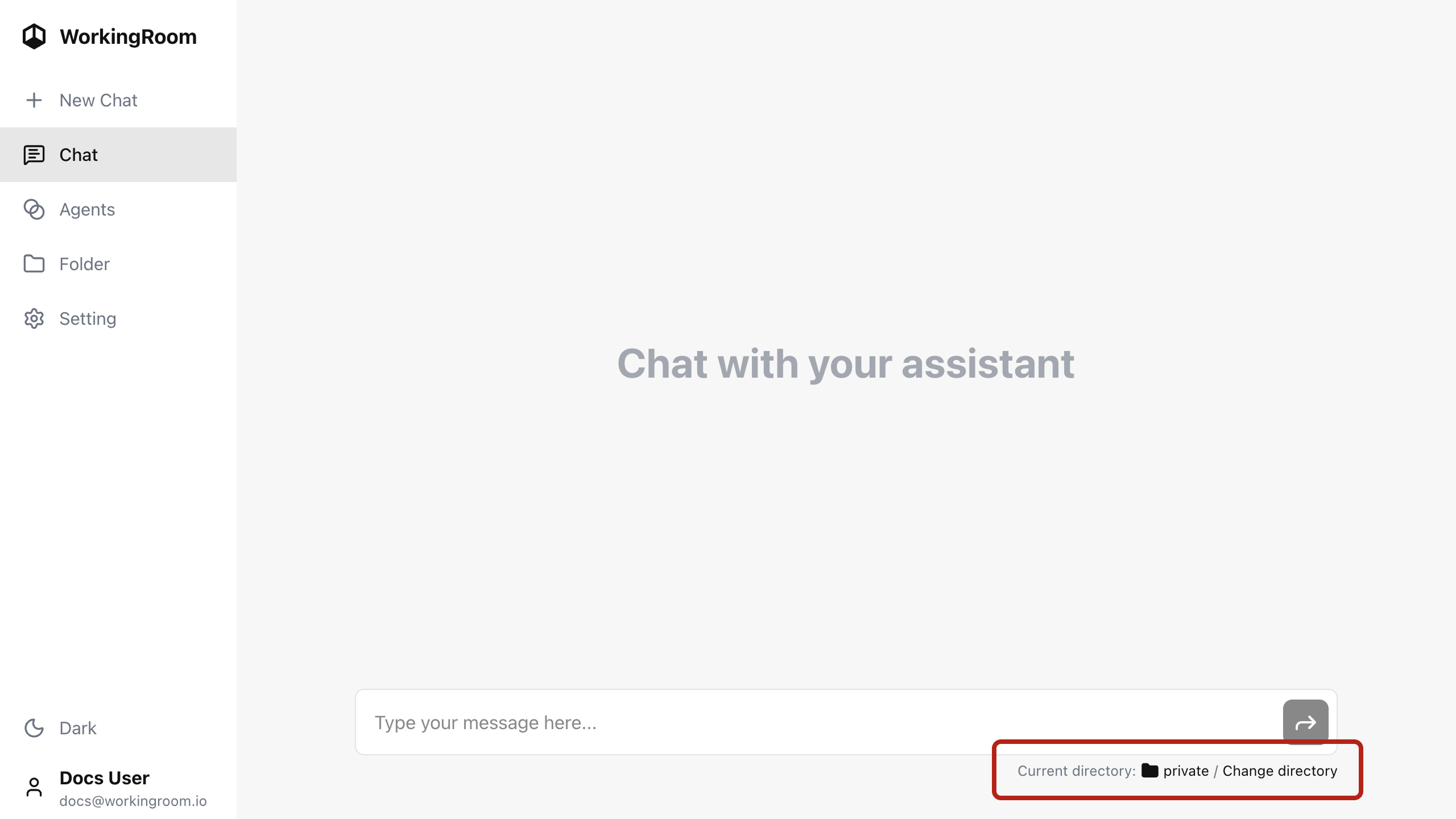
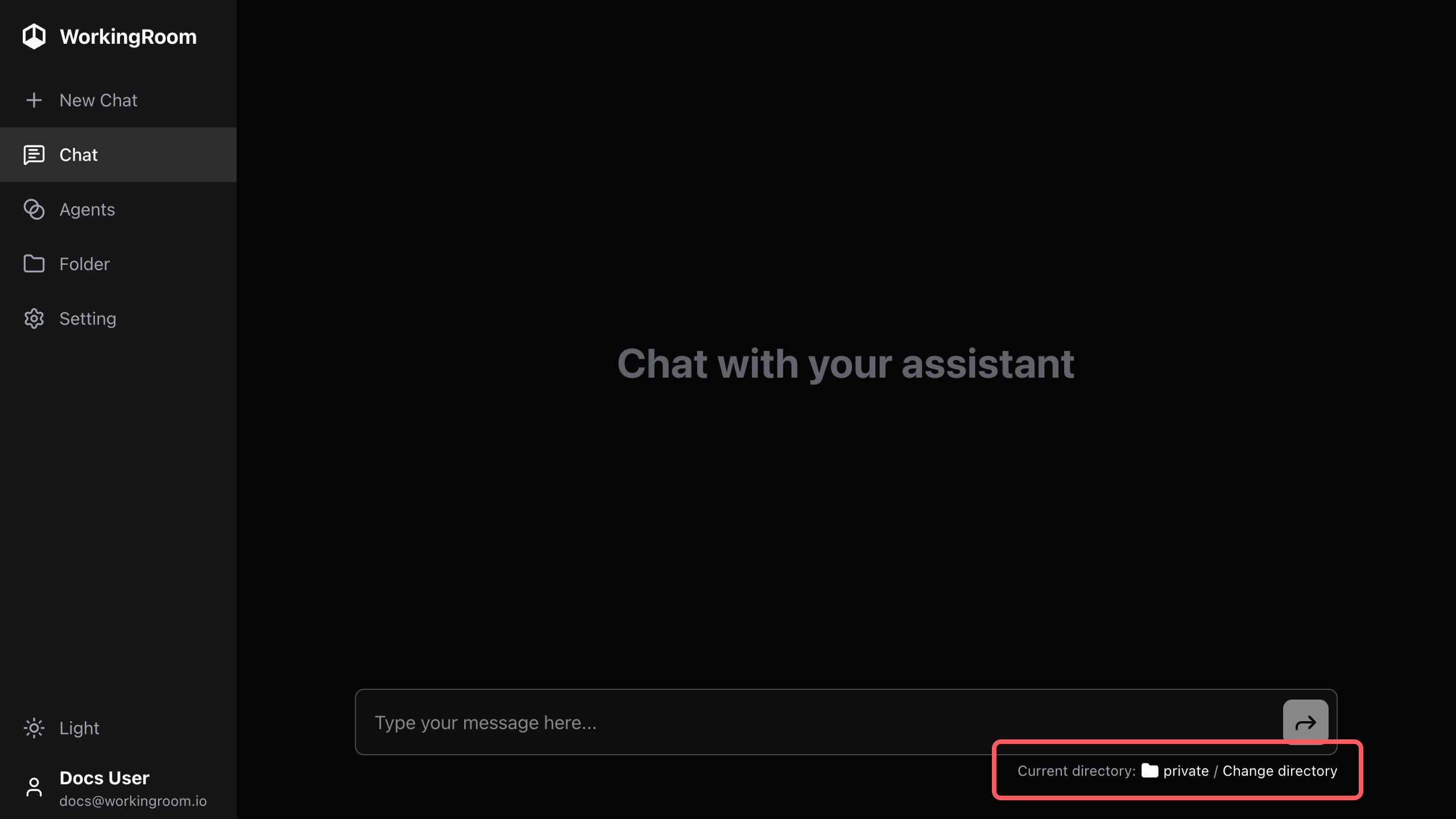
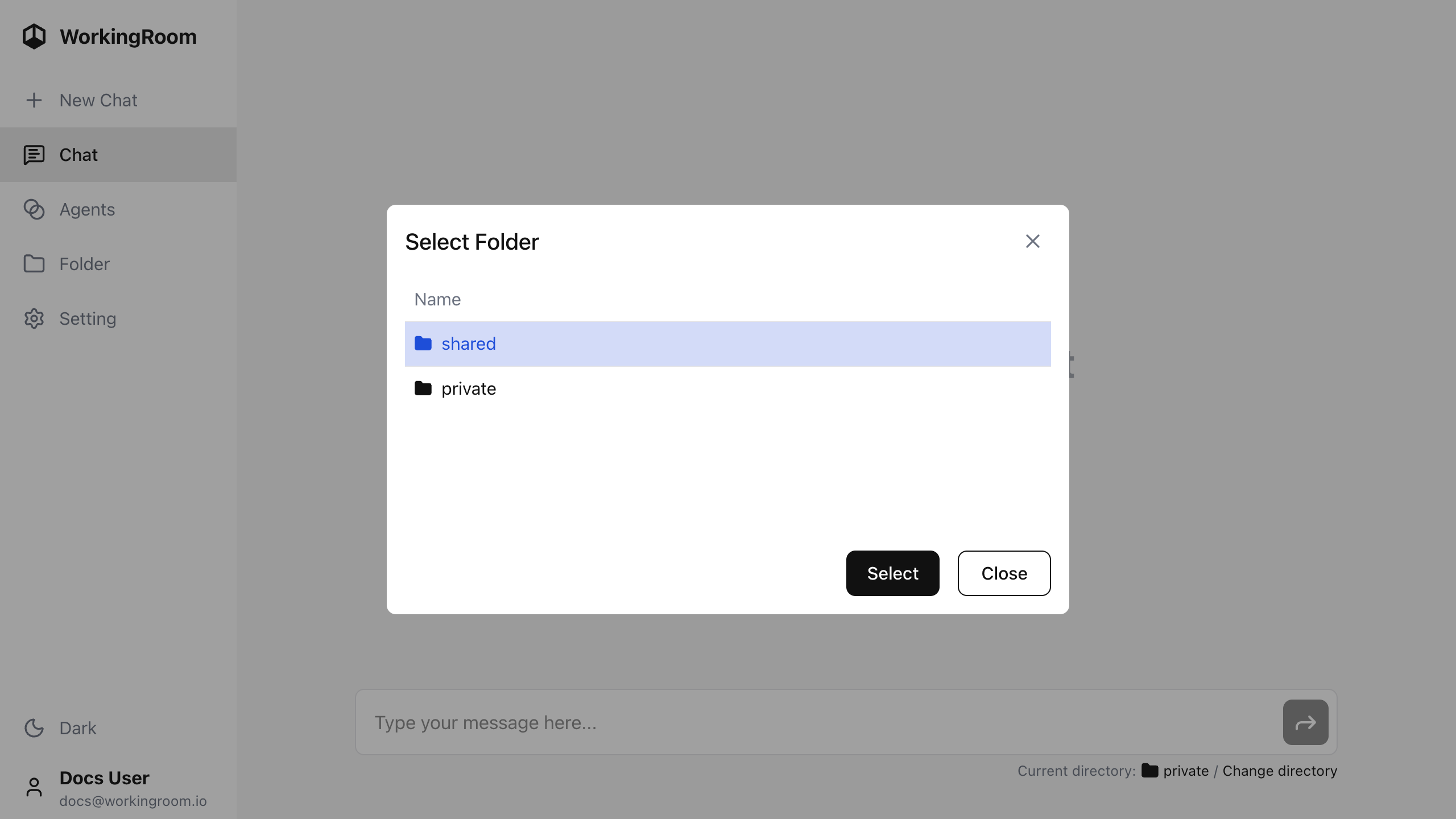
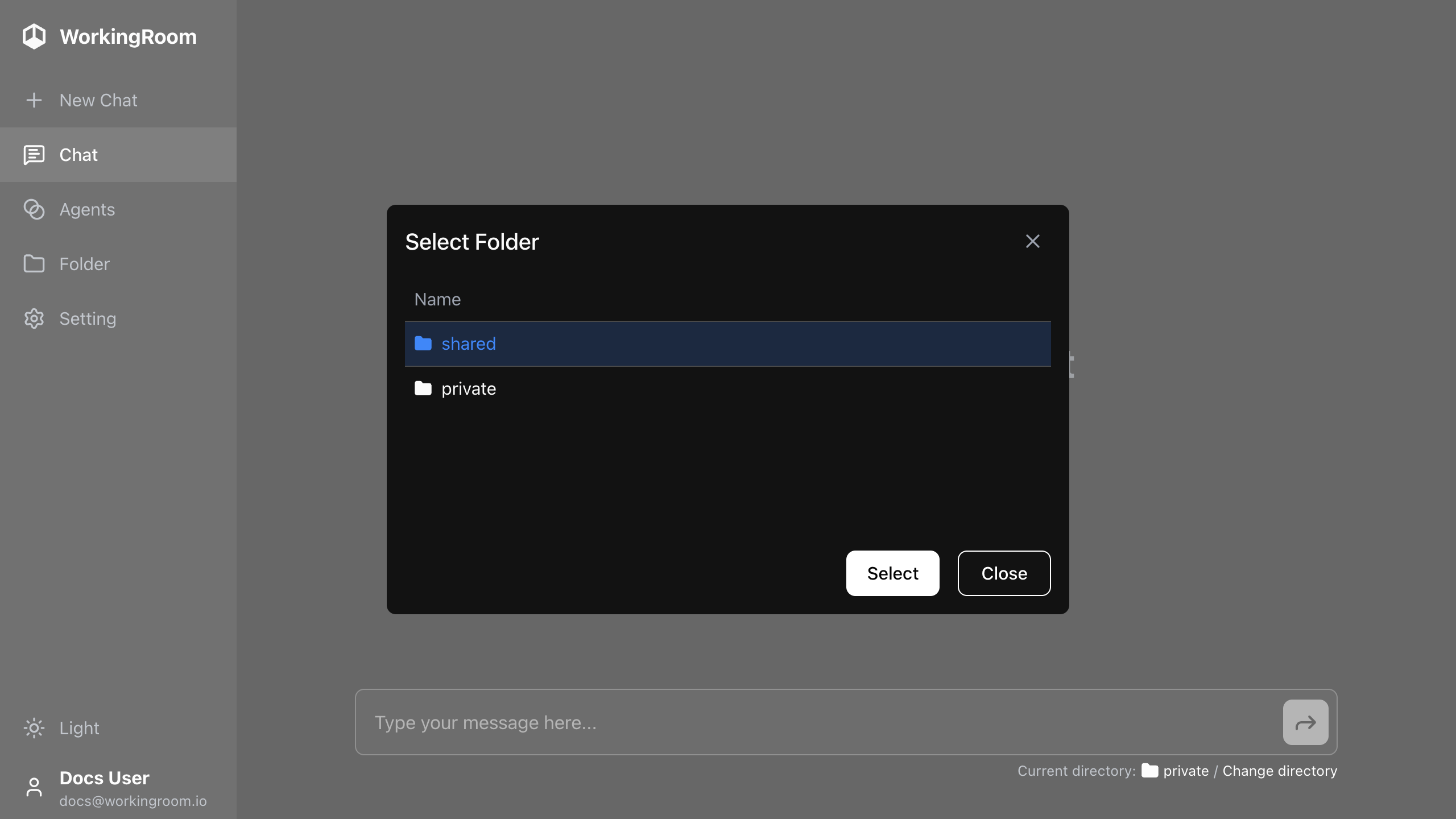
デフォルトではプライベートフォルダが設定されています。変更するには、現在のフォルダ名の横にある Change directory をクリックし、ファイルピッカーから別のフォルダを選択します。選択はすぐに保存され、セッションをまたいで維持されます。
特定のフォルダをワーキングフォルダにあらかじめ設定した状態で新しいチャットを開始することもできます。ファイルブラウザでフォルダを開き、フォルダページ上部の チャットを開始 をクリックすると、そのフォルダをワーキングフォルダとする新しいチャットが作成されます。
ファイルを添付する
メッセージにファイルを添付してエージェントと共有できます。
ドラッグ&ドロップ : チャットエリア上にファイルをドロップすると、次のメッセージに添付されます。
ファイルピッカー : 入力エリアの添付アイコンをクリックしてファイルピッカーを開きます。画像と PDF はインラインプレビューが表示されます。
1 つのメッセージに複数のファイルを添付できます。添付されたファイルは入力フィールドの下にサムネイルとして表示されます。サムネイルにカーソルを合わせると削除ボタンが表示されます。
エージェントが作成したファイルを確認する
エージェントがファイルを作成または変更すると、作成されたファイルがアシスタントメッセージ内に proceeded files として表示されます。ファイル名をクリックするとファイルビューアで開きます。最大 5 件のファイルが表示され、それ以上ある場合は「and X more files」と表示されます。
承認ワークフロー
エージェントがファイルの作成・編集・削除・移動などの副作用のある操作を実行しようとすると、チャットは 承認モード に切り替わります。
各承認カードには以下が表示されます:
- 操作の種類(作成 / 編集 / 削除 / 移動)
- 提案された変更の差分(追加は緑、削除は赤)
- 影響を受けるファイルへのリンク
Approve をクリックして操作を許可するか、Reject をクリックしてキャンセルします。複数の承認が保留中の場合、すべてに応答するまで会話を続けることはできません。
チャット履歴
ホーム画面にはすべてのチャットが最新のアクティビティ順に表示されます。各エントリには最後のメッセージのプレビューとタイムスタンプが表示されます。下にスクロールすると古いチャットを読み込めます。
チャット内では上にスクロールすると過去のメッセージを読み込めます。右下のボタンで最新のメッセージに戻ることができます。最下部までスクロールすると自動スクロールが再開されます。
チャットを削除する
ホーム画面のチャット一覧またはチャット画面内のメニューからチャットを削除できます。削除されたチャットは復元できません。