よくある質問
パスワードを忘れた場合の手順
ユーザーがパスワードを忘れた場合、owner または admin がユーザー管理ページからパスワードをリセットして仮パスワードを発行できます。
ユーザー管理ページでは、対象ユーザーの行を右クリックして表示されるコンテキストメニューからリセット操作を実行できます。
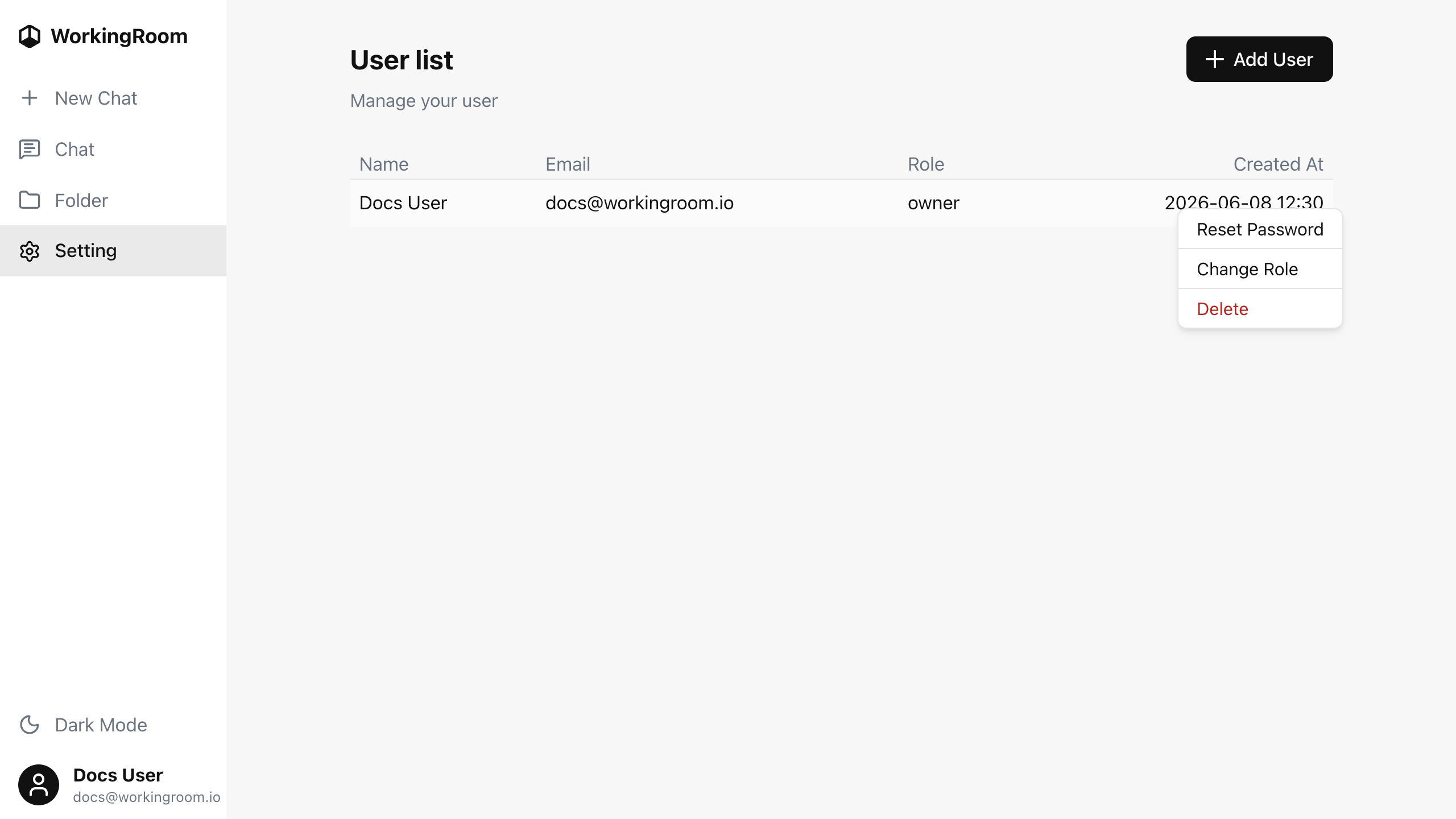
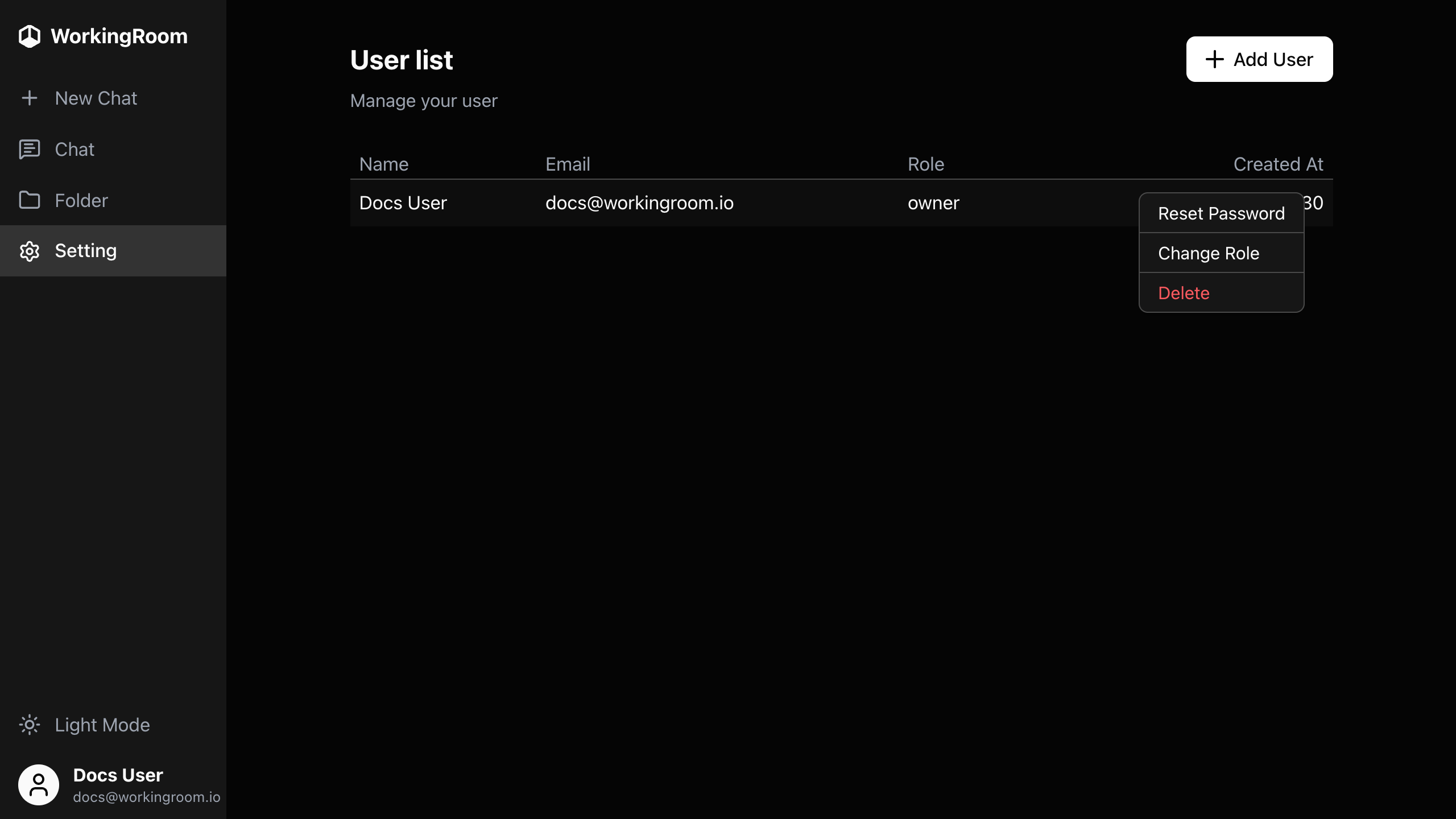
テナントのオーナー以外のユーザーは、テナントの owner または admin に連絡してパスワードのリセットを依頼してください。
パスワードがリセットされたら、仮パスワードでサインインし、自分だけが知る新しいパスワードに変更してください。
オーナーがパスワードを忘れた場合は?
owner がまだサインインしている場合は、ユーザー管理ページから同じパスワードリセットフローに従って自分のパスワードをリセットできます。
owner がすでにサインアウトしていてパスワードがわからない場合は、以下のいずれかの回復方法を使用してください:
- 同じテナントの別の
adminユーザーにオーナーのパスワードをリセットしてもらう。 - データベース内のパスワードハッシュを上書きしてパスワードを更新する。
仮パスワードまたは置き換えられたパスワードが発行されたら、再度サインインしてオーナーだけが知る新しいパスワードに変更してください。
現在利用できないファイル操作は?
現在の 0.1 リリースでは、WorkingRoom はファイルの編集やファイルの作成機能を提供していません。
また、フォルダのアップロードも現時点ではサポートされていません。
AI エージェントが扱えるファイルタイプは?
AI エージェントは現在、以下のファイルタイプを扱えます:
- 画像ファイル:
jpeg、png、webp、gif - PDF ファイル
- テキストファイル:
text、md、csvおよびその他のテキスト形式のファイル